Nouvelle vidéo
…
Vaut pour tout le lot, se rechange ligne par ligne. Sans voix, plus de synthèse à payer : c'est la durée cible du projet qui fait la longueur, et les sous-titres viennent du texte au lieu d'être transcrits.
Ce projet est en format photos : un sujet à la fois, avec son propre stock d'images. Elles seront rangées par nom de fichier, et réordonnables à la souris depuis la file. C'est leur nombre qui dit à Claude quelle longueur de voix off viser.
Nouveau projet
L'angle porte deux choses : le ton et les faits de la chaîne. Claude traite les faits comme non négociables, alors écris-les franchement : un âge en toutes lettres, répété, et fermé (« il a trois ans dans chaque épisode, jamais un de plus »). Une formulation floue se retourne contre toi - « leur poussin devenu grand » a produit un script où l'enfant avait vingt-deux ans. Si le sujet du jour tire ailleurs, c'est l'angle qui gagne.
Varie les cadrages dans la description (plan large, plan serré, un détail) : une seule scène décrite fait que les plans se ressemblent tous au montage, même avec des coupes nettes. Évite aussi tout site, logo, texte ou écran allumé - un modèle de diffusion ne sait pas écrire, ce texte ressort en charabia incrusté dans l'image.
Sur un projet à deux voix, ces deux noms sont obligatoires : ce sont eux qui disent à Claude qui parle avec quelle voix. Sans eux il le devine, et un script sur trois sort avec les rôles intervertis - la réplique de la mère poule jouée par la voix du père coq.
La vitesse est le speakingRate de Google : 1 est le débit
naturel, en dessous de 0,9 ça sonne appliqué. Max par jour est ton vrai garde-fou
budgétaire.
Format dit d'où viennent les plans ; Ratio et Sous-titres disent comment on les rend. Les deux sont indépendants : un film institutionnel est un projet Diapo ou Plans générés en 16:9, sous-titres coupés, durée cible longue - il n'y a pas de format à part pour ça. Coupe les sous-titres dès que la vidéo se regarde avec le son : ils existent pour le feed muet, pas pour un écran posé.
Le ratio doit aussi être demandé au modèle image, côté n8n : le
montage recadre ce qui déborde, donc une image générée en vertical puis montée
en 16:9 perd le haut et le bas du sujet. Le job envoyé au pipeline porte le champ
ratio pour ça.
La musique de fond est une URL publique et directe, que le service ira chercher lui-même (mêmes règles que les plans : http/https, pas d'adresse interne). Elle appartient au projet, mais c'est chaque vidéo qui décide si on l'entend, avec sa bande son. Le niveau règle la musique sous la voix : sur une vidéo « musique seule » il n'est pas lu, la normalisation à -14 LUFS l'annulerait.
En UGC, le service fait parler l'image de référence de
rôle personnage avec la voix off, puis enchaîne sur la b-roll après
Plan visage secondes. Plans à 0 garde le présentateur pendant tout le
short, et n8n n'a alors plus une seule image à générer. Deux voies : sans base
vidéo, on anime l'image (Modèle avatar) ; attache une référence de rôle
base_video et le projet passe en lipsync - une vraie captation
recalée sur la voix (Modèle lipsync), la « vraie forme » de l'UGC.
En image, ni voix ni plans à monter : n8n génère une
seule image avec Modèle image, et ce service la recadre et l'héberge via
POST /render-image au lieu de /render. Max par jour
reste le seul garde-fou.
En photos, rien n'est généré : tu déposes tes propres images sur chaque vidéo, et le montage les enchaîne dans ton ordre avec le même mouvement de caméra que la diapo. C'est le format des sujets dont les images existent déjà - un gîte, un bien à vendre, un chantier livré - qu'un modèle de diffusion ne pourrait que réinventer en un autre lieu. Claude n'écrit plus que la voix off, que tu relis dans À valider. Le champ Plans disparaît : leur nombre, c'est celui des photos déposées.
En diapo, n8n génère l'image de chaque plan et
s'arrête là : il poste les URLs dans manifest.images et ce service
fabrique le mouvement lui-même - un zoom ou un travelling lent, alterné d'un plan à
l'autre. Le cadre bouge, jamais le sujet : ni main ni visage qui se déforment, et
aucun appel au modèle vidéo, donc le poste le plus cher du pipeline disparaît.
Les modèles sont des identifiants fal.ai, passés tels quels au pipeline :
c'est lui qui les appelle, le service ne les valide pas. Le turbo est le
palier le moins cher et celui qui fait morpher les visages et les mains ; c'est le
premier réglage à monter si le rendu déçoit.
Les images de référence s'attachent depuis la carte du projet, une fois
celui-ci créé. Elles supposent un modèle image en /edit : c'est la seule
famille qui a un champ image_urls.
Cette console pilote une chaîne de production : n8n écrit les scripts et génère les images et la voix, ffmpeg monte, et tout finit ici. Ce que tu règles sur cette page, c'est le projet - l'identité d'une chaîne : son angle, sa voix, son style, ses modèles, son plafond de dépense. Chaque vidéo hérite de ces réglages. Configure le projet une fois, il sert ensuite tous les shorts que tu produiras dessous.
Le parcours complet, dans l'ordre : créer le projet, choisir son format, régler la voix et les modèles, attacher ses références visuelles, puis alimenter la file de sujets, relire le script avant qu'il ne coûte quoi que ce soit, et récupérer le rendu.
-
1
La console en un coup d'oeil
Pourquoi. Avant de configurer quoi que ce soit, situe les six vues. La barre de gauche réunit ton pipeline : Nouvelle vidéo (déposer des sujets), À écrire (les sujets en attente de script), À valider (relire les scripts prêts), Rendus (l'archive), Publications (ce qui part en ligne tout seul) et Projets (la configuration). Les onglets suivent l'ordre du pipeline, numérotés de 1 à 5. En bas, le bloc Pipeline compte ce qui est à faire, en cours, rendu ou en échec, l'espace disque utilisé, et surtout le déclaré du jour : ton oeil sur la dépense.
Comment. La console est exposée sur Internet : au premier accès elle demande la
RENDER_API_KEYdu service. Elle la garde le temps de l'onglet, jamais sur le disque.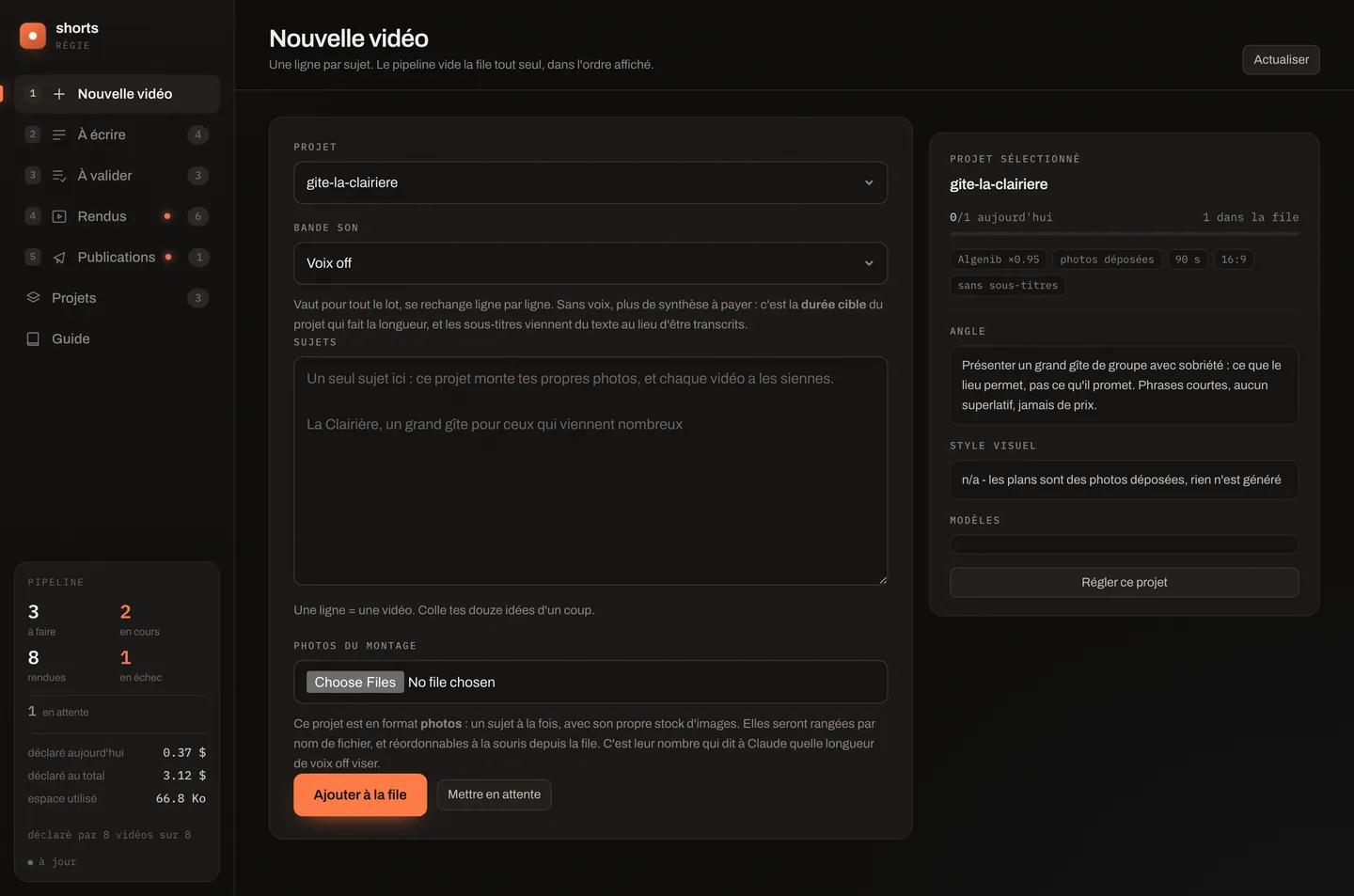
La console au chargement, un projet déjà sélectionné à droite. -
2
Ouvrir l'onglet Projets
Pourquoi. Tout part d'un projet : sans lui, aucune vidéo n'a d'angle, de voix ni de style. L'onglet Projets liste ce que tu as déjà et porte le formulaire de création. La base démarre vide, la première fois cette liste ne contient donc rien.
Comment. Clique Projets dans la barre de gauche. Chaque projet existant s'affiche en carte, avec son quota du jour, sa fiche technique et un interrupteur actif/pause. Les projets actifs sont cernés d'un filet orange et remontent en tête de liste ; ceux en pause, grisés, passent dessous. Le bloc Nouveau projet se déplie en bas.
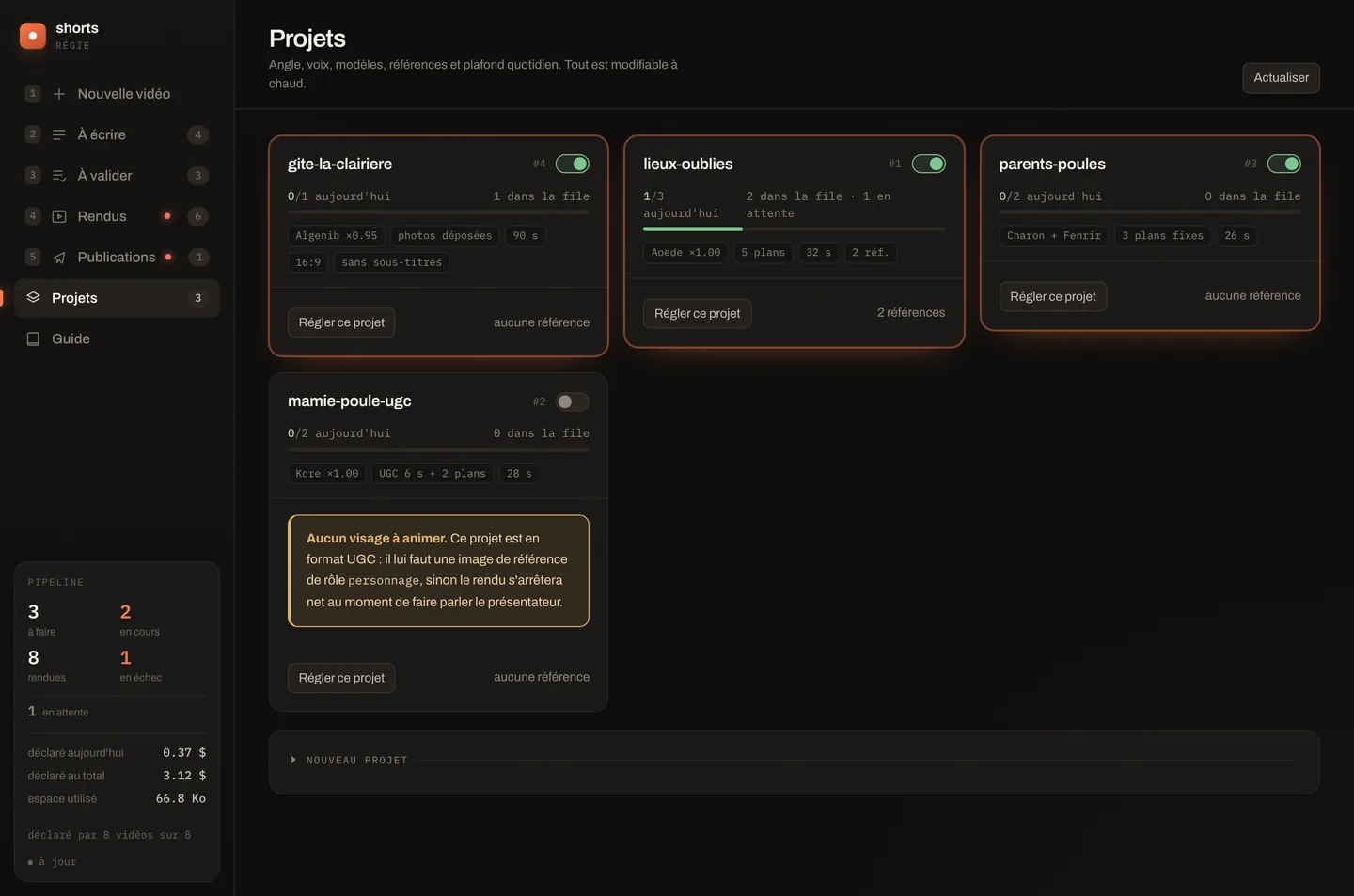
Les projets existants, chacun réglable à chaud depuis sa carte. -
3
Nom, angle et style visuel
Pourquoi. Ce sont les trois seuls champs obligatoires, et les plus importants. Le nom identifie la chaîne (il doit être unique). L'angle dit comment raconter - le ton, le rythme, ce qu'on s'interdit - et ce qui est vrai : qui sont les personnages, quel âge ils ont, ce qui les lie. C'est le seul endroit où ces faits existent, et Claude les traite comme non négociables. Le style visuel est la signature de l'image, en anglais parce qu'il part tel quel aux modèles de diffusion.
Comment. Écris les faits franchement : un âge en toutes lettres, répété, et fermé - « il a trois ans dans chaque épisode, jamais un de plus ». Un angle qui ne parle que du ton laisse Claude inventer le reste : sur la chaîne des parents poules, l'angle ne disait rien de l'enfant, et un script est sorti avec un enfant de vingt-deux ans alors que le style visuel décrivait un poussin bébé. Mal en parler est pire encore que se taire - « leur poussin devenu grand » invite l'enfant adulte. Et quand le sujet du jour tire dans une autre direction, c'est l'angle qui gagne.
Comment. Varie les cadrages dans le style (plan large, plan serré, un détail) : une seule scène décrite fait que tous les plans se ressemblent au montage. Évite tout site, logo, texte ou écran allumé - un modèle de diffusion ne sait pas écrire, ce texte ressort en charabia incrusté dans l'image.
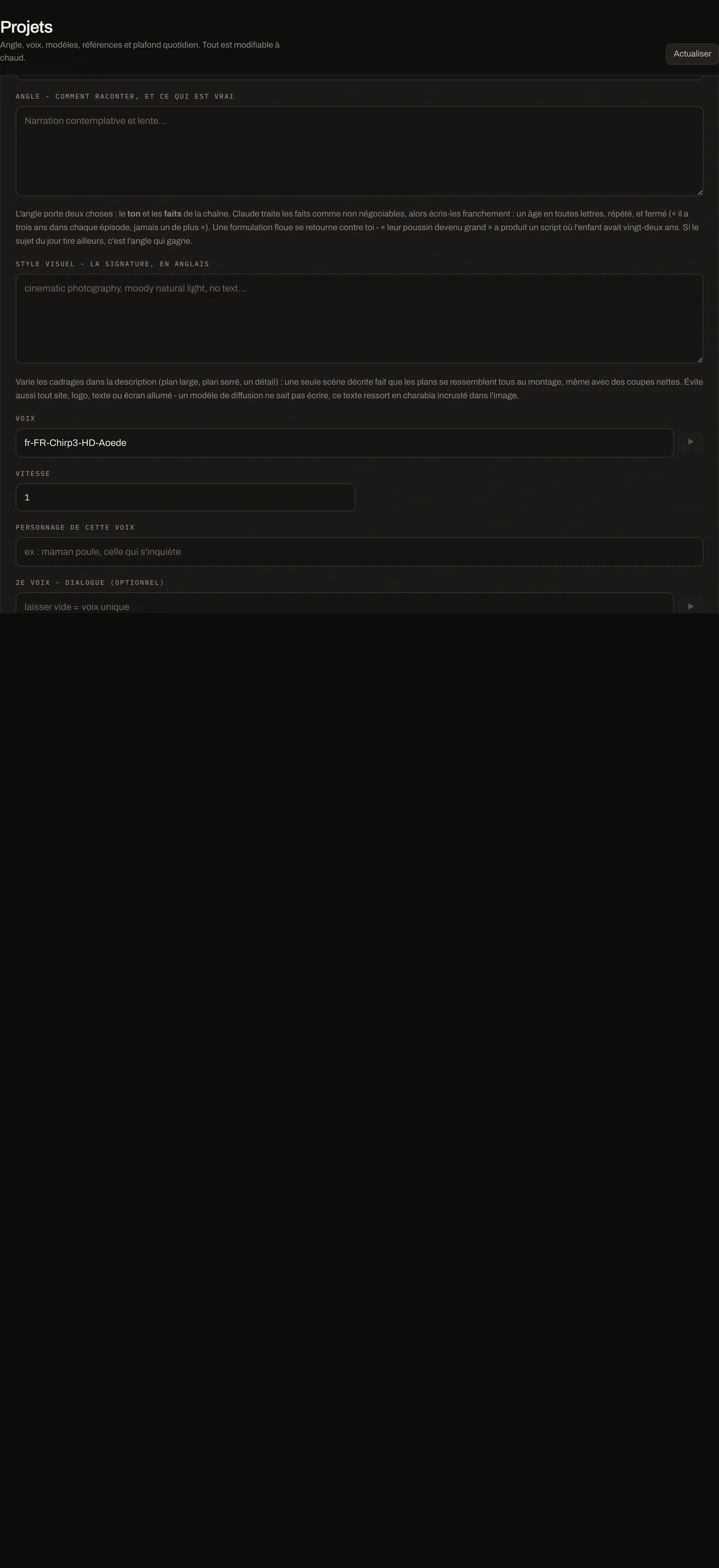
Les trois champs qui définissent la chaîne. Le reste a des défauts sains. -
4
Voix, vitesse, plans, durée, plafond
Pourquoi. La voix (catalogue Chirp 3 HD de Google) et sa vitesse donnent le grain sonore de la chaîne - la vitesse est le
speakingRate: 1 est le débit naturel, sous 0,9 ça sonne appliqué. Le nombre de plans et la durée cible cadrent la longueur du short. Le max par jour est ton vrai garde-fou budgétaire : c'est lui qui empêche une file trop pleine de brûler tout le crédit d'un coup.Comment. Écoute une voix avant de la choisir avec le bouton ▶ à côté du champ (il reste grisé si aucune clé Google TTS n'est configurée). Les autres valeurs ont des défauts sains : tu peux tout laisser tel quel et n'ajuster qu'après un premier rendu.
Musique de fond. Optionnelle, et c'est une propriété de la chaîne comme la voix : une URL publique et directe vers un MP3, plus un niveau en dB. Le projet dit quelle musique ; c'est ensuite chaque vidéo qui dit si on l'entend, avec sa bande son (étape 8). Le niveau règle la musique sous la voix - sur un short en musique seule il n'est pas lu, la normalisation à -14 LUFS l'annulerait.
Dialogue à deux voix. Laisse la 2e voix vide pour une chaîne à voix unique, le cas normal. Renseigne-la (une mère poule et un père coq, par exemple) et la chaîne passe en dialogue : Claude écrit alors des répliques attribuées à l'une des deux voix, que tu relis dans À valider. C'est n8n qui synthétise chaque réplique avec la bonne voix puis les assemble en une seule piste.
Nomme les deux personnages. Les champs Personnage de cette voix et Personnage de la 2e voix sont obligatoires dès qu'il y a une 2e voix, et la console refuse d'enregistrer le projet sans eux. Ce ne sont pas des étiquettes de confort : ces noms partent dans le prompt d'écriture. Sans eux Claude sait qu'il y a deux locuteurs mais pas lequel est le premier, il le devine, et un script sur trois sortait avec les rôles intervertis - la réplique de la mère poule jouée par la voix du père coq. Écris-les comme tu les décrirais à quelqu'un : « maman poule, celle qui s'inquiète ».
Accroche. Claude écrit un hook à chaque script - une question affichée en grand au centre de l'écran et dite à voix haute, par le père ou par la mère au hasard, pendant que la narration attend son tour. Le short s'allonge de 2 à 3 s : ce sont les secondes qui décident du reste. Coche Accroche pour que la chaîne l'affiche ; décochée (le défaut), le hook reste visible et modifiable dans À valider mais ne part jamais au montage. Le texte se règle vidéo par vidéo, la case décide seulement si le projet l'utilise.
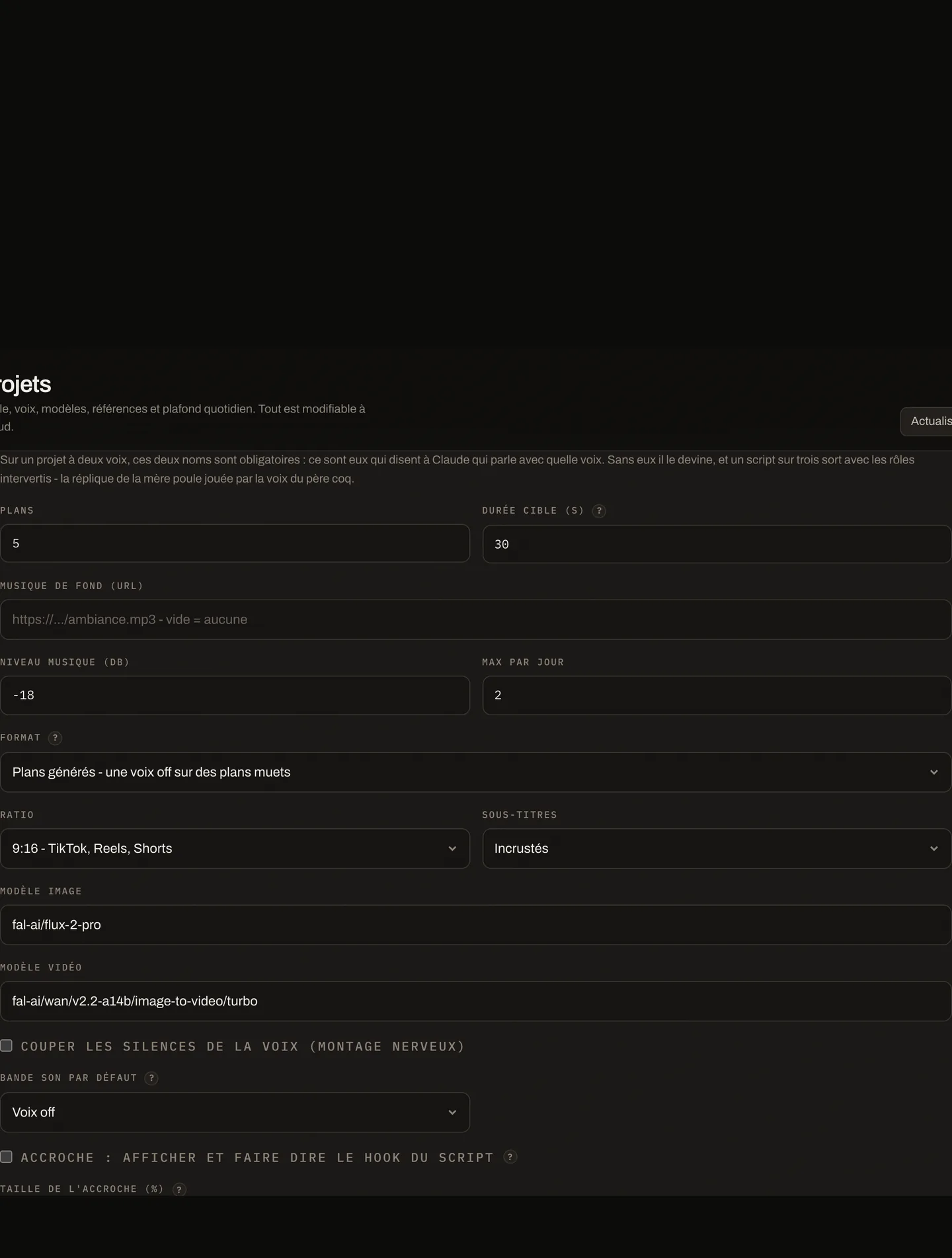
La grille de réglages. Chaque champ est borné côté service : pas de valeur absurde. -
5
Choisir le format
Pourquoi. Le format dit d'où viennent les plans, et fait apparaître ou disparaître des champs. Cinq choix :
- Plans - une voix off sur des plans muets générés. Le format d'origine.
- UGC - un présentateur face caméra dont les lèvres suivent la voix, puis de la b-roll. Débloque Modèle avatar et Plan visage (combien de secondes de visage avant la b-roll). À 0 plan, le présentateur tient tout le short.
- Image - une seule image fixe publiée telle quelle : ni voix, ni montage.
- Diapo - des images fixes dont le mouvement (zoom, travelling lent) est ajouté au montage, sans modèle vidéo : le cadre bouge, jamais le sujet, et le poste le plus cher du pipeline disparaît.
- Photos - tes propres images, déposées à la main sur chaque vidéo. Le seul format où rien n'est généré : c'est celui des sujets dont les images existent déjà (un gîte, un bien à vendre, un chantier livré), qu'un modèle ne pourrait que réinventer en un autre lieu. Claude n'écrit alors que la voix off.
Déposer les photos. Elles se déposent à la création du sujet, dans Nouvelle vidéo : c'est leur nombre qui dit à Claude quelle longueur de voix off viser, et déposées après coup elles arriveraient trop tard pour peser sur le script. Le formulaire passe alors en un sujet à la fois - chaque vidéo a son propre stock. Un lot est rangé par nom de fichier (l'ordre de prise de vue d'un appareil), puis réordonnable à la souris depuis le bouton Photos de la file. Attention au cadrage : le montage recadre sans déformer, donc une photo verticale montée en 16:9 perd les deux tiers de sa hauteur.
Le mouvement des plans fixes. Un sélecteur à trois valeurs, sur la carte du projet, pour les formats Photos et Diapo - les deux qui montent des images fixes. Diaporama est le défaut : zooms alternés, coupe franche. Visite (photos seulement) transforme le diaporama en parcours d'un lieu, chaque photo devient un lent travelling avant et les plans s'enchaînent par un glissement latéral - le rendu d'une visite immobilière. Punch fait l'inverse : le zoom saute par marches au lieu de glisser, c'est le montage nerveux d'un gag, et il vaut aussi en diapo. Dans les trois cas tout est monté ici, sans modèle vidéo ni coût supplémentaire.
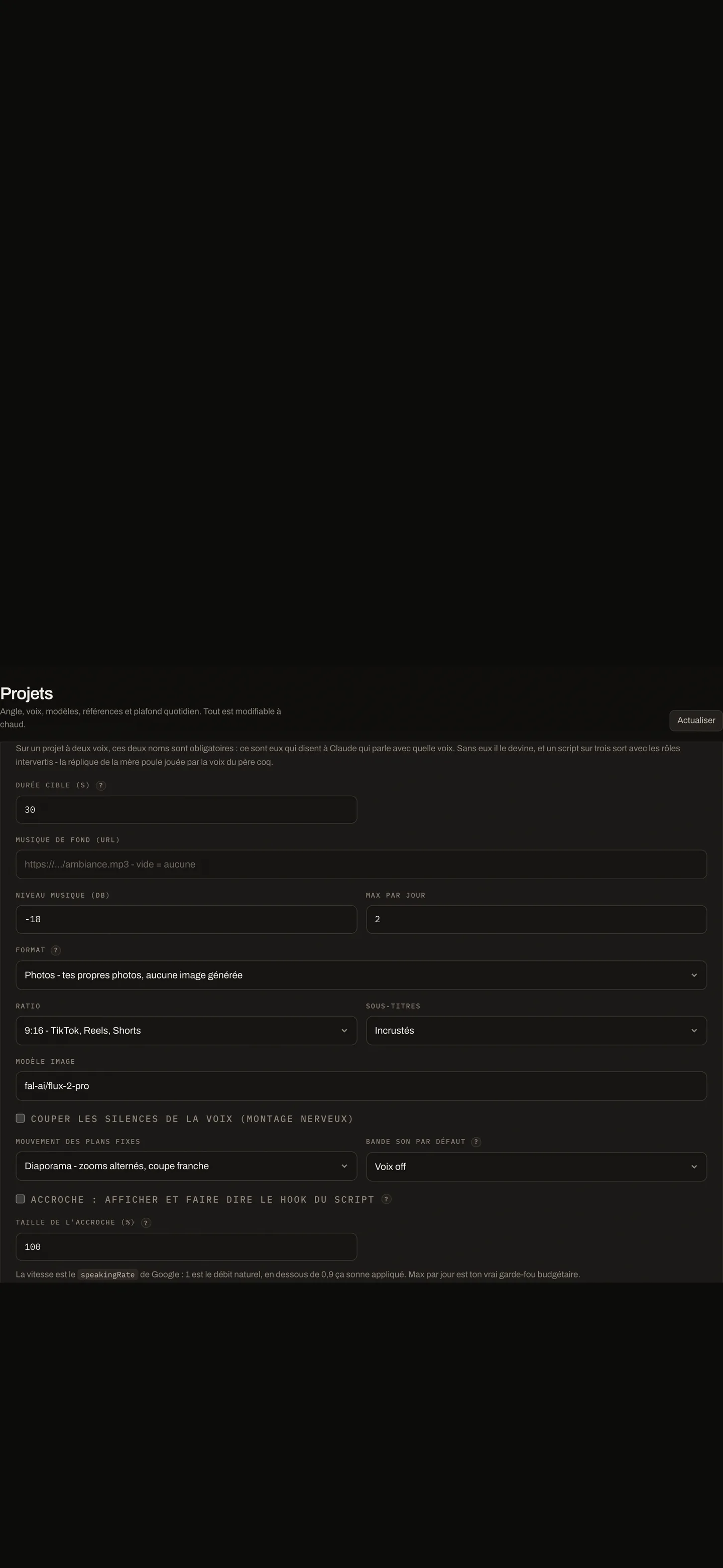
En photos, le champ Plans disparaît : leur nombre est celui du stock déposé sur chaque vidéo, pas un réglage de chaîne. 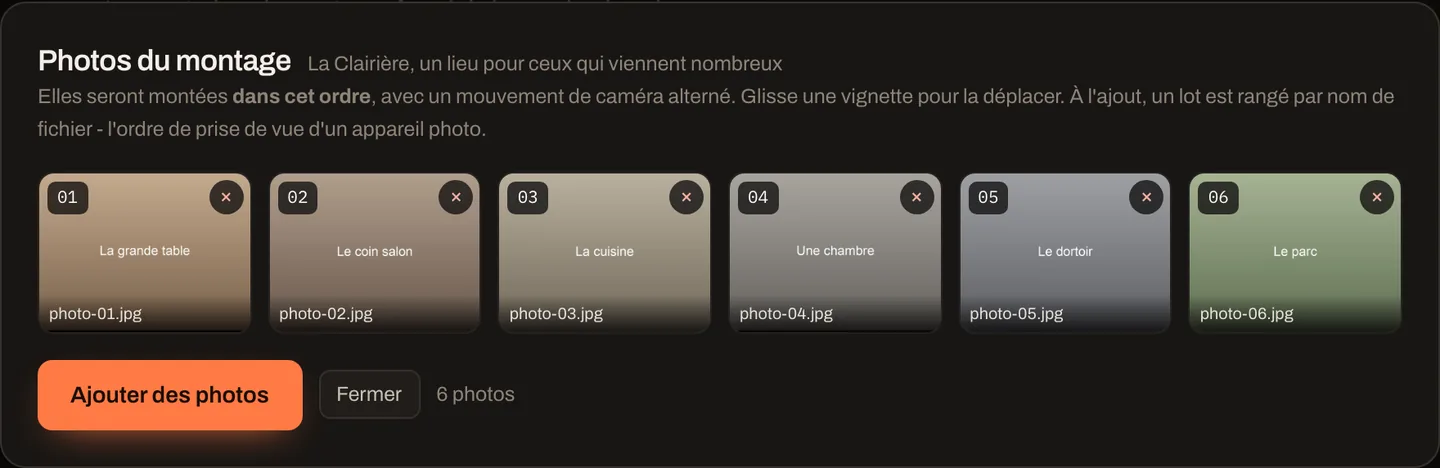
Le bouton Photos d'une ligne de file ouvre l'ordre du montage. Le rang de chaque vignette est ce que la vidéo montrera, dans cet ordre. Comment. Change le sélecteur Format : la console affiche alors le bandeau d'aide correspondant et masque ce qui ne sert pas (le modèle vidéo disparaît en image, en diapo et en photos, les champs avatar et lipsync n'apparaissent qu'en UGC).
Ratio et sous-titres : l'autre axe. Le format dit d'où viennent les plans. Deux réglages voisins disent comment on les rend, et ils sont indépendants du format :
- Ratio - 9:16 pour TikTok, Reels et Shorts (le défaut), 16:9 pour YouTube, LinkedIn ou un site vitrine, 1:1 pour un feed. Le montage recadre ce qui déborde sans jamais déformer : demande donc le même cadrage au modèle image, sinon une image verticale montée en 16:9 perd le haut et le bas du sujet.
- Sous-titres - incrustés par défaut, parce qu'un short se regarde sans le son. Coupe-les dès que la vidéo se regarde avec le son. Quand ils sont incrustés, leur taille et leur hauteur suivent le ratio toutes seules : la marge qui laisse passer l'interface de TikTok n'a pas de raison d'être sur un écran posé.
Il n'y a donc pas de format « institutionnel » : un film d'entreprise est un projet Photos (ou Diapo, ou Plans) réglé en 16:9, sous-titres coupés, avec une durée cible longue. Même chose pour un visuel carré de feed, ou pour toute autre déclinaison à venir - c'est une combinaison de réglages, pas un nouveau format. Le critère : un format nouveau se justifie par une nouvelle source de plans, jamais par une nouvelle présentation.
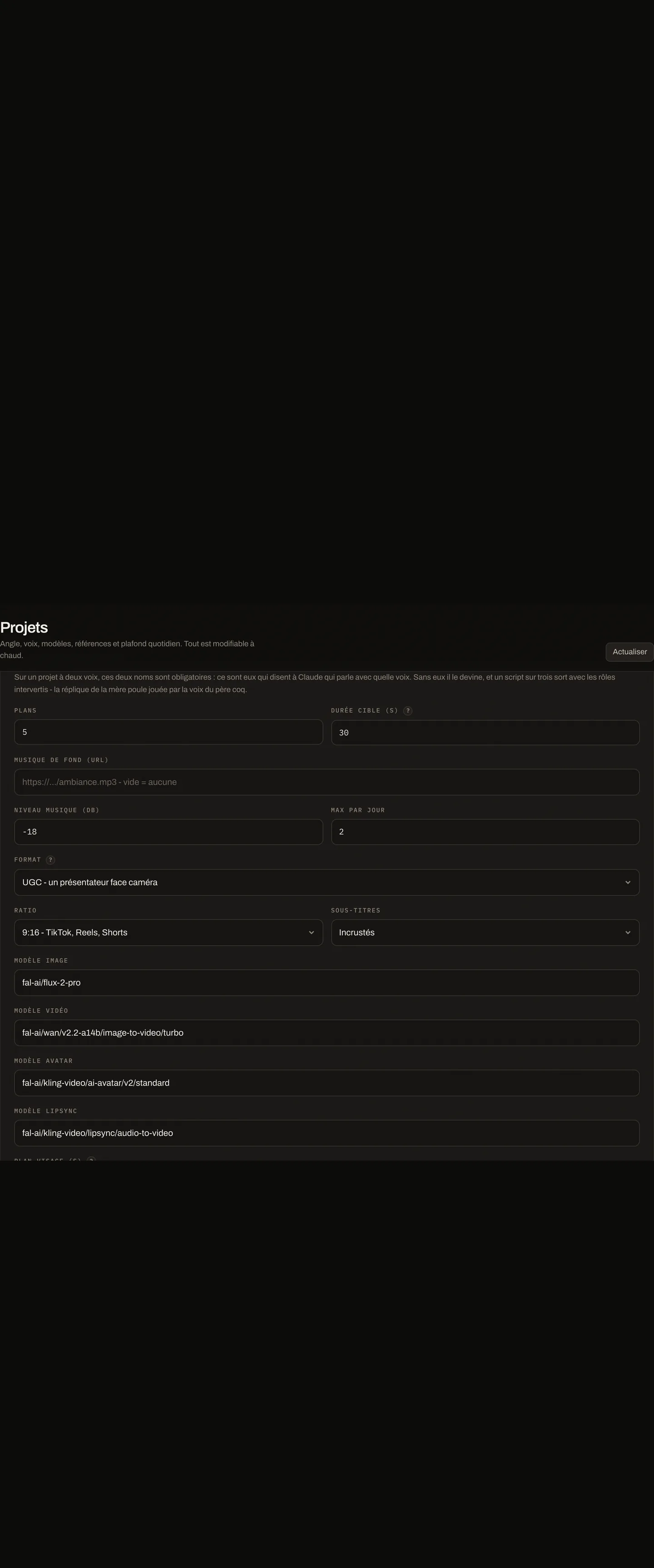
En UGC, trois champs apparaissent : le modèle avatar, le modèle lipsync (utilisé si le projet a une base vidéo) et la durée du plan visage. 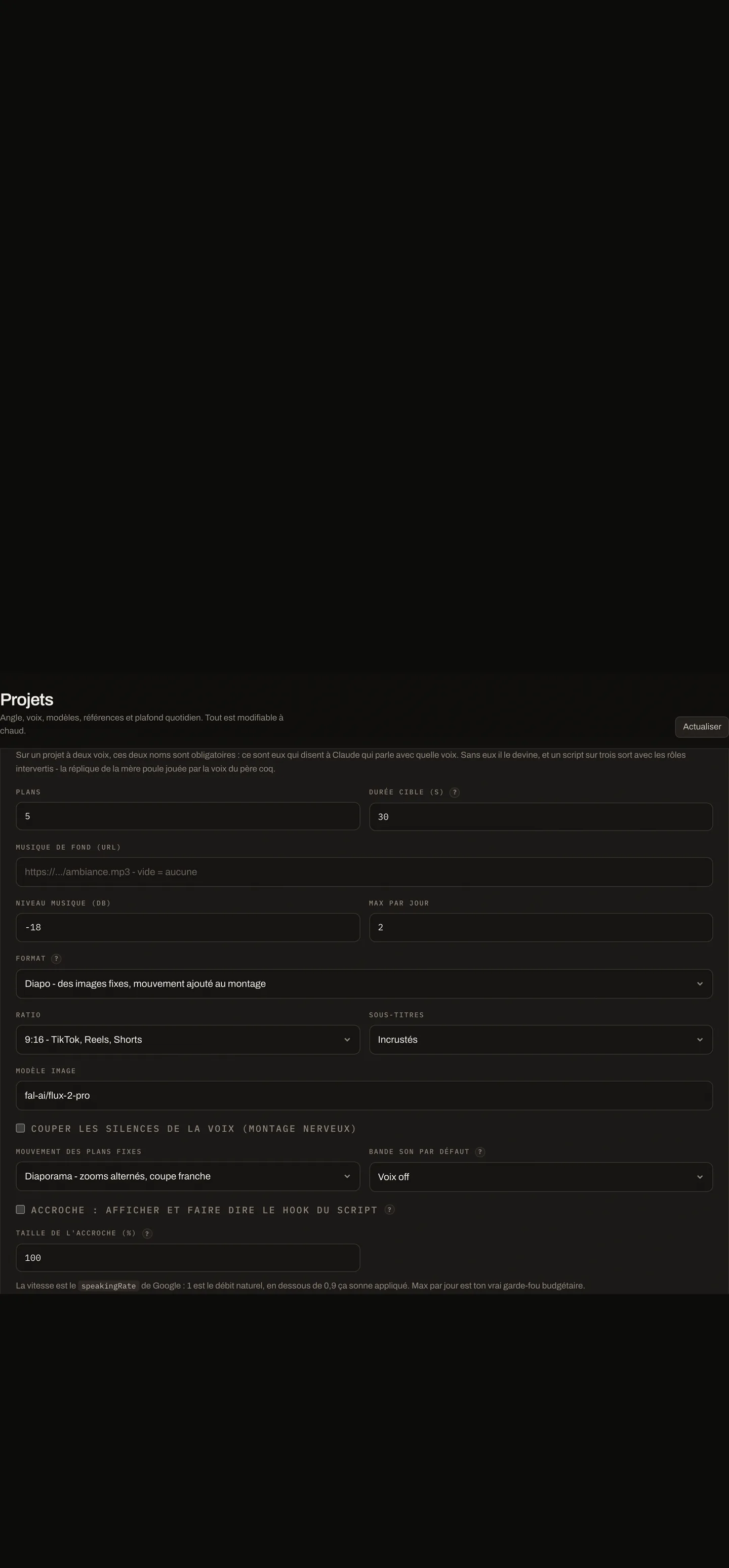
En diapo, le modèle vidéo disparaît : le mouvement vient du montage, pas d'un modèle. -
6
Les modèles, puis créer et régler à chaud
Pourquoi. Les modèles image / vidéo / avatar sont de simples identifiants fal.ai passés tels quels au pipeline : le service ne les valide pas, c'est lui qui les appelle. Le
turboest le palier le moins cher, et celui qui fait parfois morpher visages et mains : c'est le premier réglage à monter si le rendu déçoit. Une fois le projet créé, rien n'est figé - tout se rerègle depuis sa carte.Comment. Clique Créer le projet. Il apparaît en carte en haut de l'onglet. La carte ne porte que l'essentiel : Régler ce projet ouvre tout le reste en grand, sur 90 % de l'écran - une trentaine de champs ne tiennent pas dans une colonne de grille. Tout s'y modifie à chaud, nom du projet compris (un nom déjà pris est refusé) ; Échap ou le clic sur le fond referme. L'interrupteur de la carte met la chaîne en pause sans rien perdre : en pause, le pipeline ne lui sert plus de job. Plusieurs libellés (Format, Durée cible, Plan visage, Taille de l'accroche, Références) portent un « ? » qui ouvre une bulle d'explication au clic. Pour de bon, le bouton Supprimer le projet (bas de la modale) l'efface après confirmation, avec tous ses sujets, scripts, rendus et références - c'est irréversible.
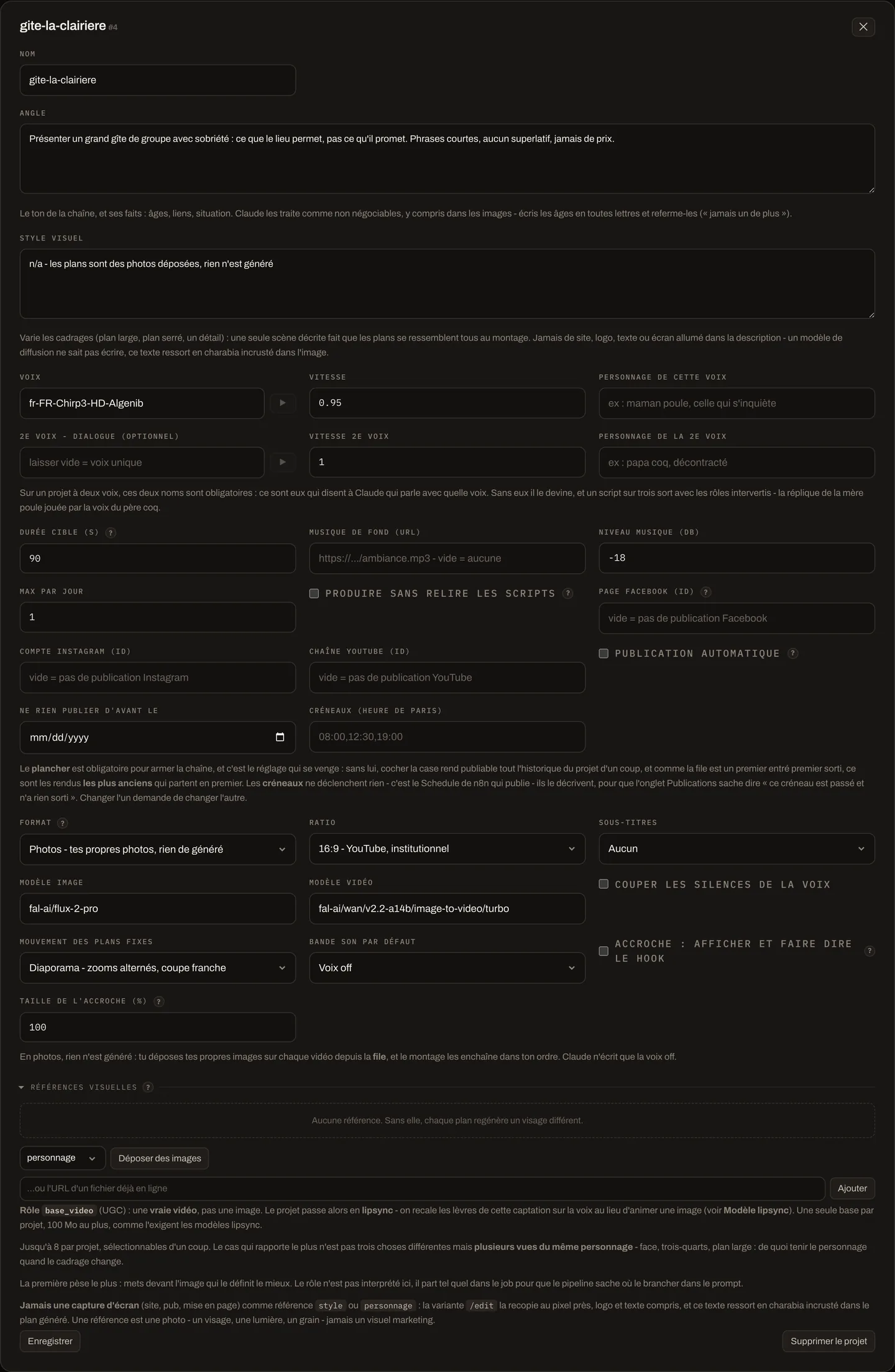
Le projet ouvert en grand : trois colonnes de réglages, tous modifiables à chaud. -
7
Attacher les références visuelles
Pourquoi. Une référence tient un personnage récurrent, un décor ou une charte d'un plan à l'autre. Le cas qui rapporte le plus n'est pas trois images différentes mais plusieurs vues du même personnage (face, trois-quarts, plan large) : de quoi le garder cohérent quand le cadrage change. Le rôle (personnage, style, décor) n'est pas interprété ici, il part tel quel au pipeline qui décide où le brancher. Un rôle à part :
base_video, réservé à l'UGC - une vraie vidéo (pas une image) qui fait basculer le projet en lipsync, les lèvres de la captation recalées sur la voix.Comment. Ouvre le projet et descends jusqu'à Références visuelles, choisis un rôle, puis dépose des fichiers (PNG/JPEG/WebP, 8 max) ou colle l'URL d'une image déjà en ligne. Attention : seuls les modèles image en
/editsavent lire ces références - avec un autre modèle, la console te prévient, l'image partirait sans elles. En rôlebase_video, le dépôt accepte une vidéo (MP4/MOV/WebM, 100 Mo max, une seule par projet) et c'est le Modèle lipsync du projet qui la fera parler.
Les références d'un projet. À droite, l'avertissement quand un format UGC n'a pas encore d'image de personnage. -
8
Alimenter la file de sujets
Pourquoi. Le projet configuré, il ne reste qu'à lui donner des sujets. C'est là que la config sert : chaque sujet deviendra un short avec l'angle, la voix et le style du projet, sans rien resaisir.
Comment. Onglet Nouvelle vidéo : choisis le projet, tape un sujet par ligne (colle-en douze d'un coup si tu veux). Ajouter à la file les met en production ; Mettre en attente les dépose en réserve, invisible pour le pipeline tant que tu ne les remets pas dans la file. Le panneau de droite rappelle la config du projet choisi.
La bande son. Contrairement au format, elle se règle par vidéo : certains sujets n'ont pas besoin de narration. Le défaut, lui, est de projet (carte du projet, « Bande son par défaut ») et c'est lui que le sélecteur affiche à l'ouverture - une chaîne qui ne parle jamais n'a pas à le rechoisir à chaque lot. Six choix - voix off, voix + musique, musique seule, muet, un bruit (le short ne parle pas, il fait entendre un son généré, posé à l'entrée d'un plan : c'est le script qui décrit lequel et où), ou voix + un bruit : le même son, avec quelqu'un qui parle devant. C'est ce qui donne la seconde de tension avant le gag, qu'un plan unique ne sait pas fabriquer. Le sélecteur vaut pour tout le lot collé, et se rechange ensuite ligne par ligne depuis À écrire ou À valider. Sans voix, il n'y a plus de synthèse à payer et c'est la durée cible du projet qui fixe la longueur du short ; les sous-titres restent, découpés depuis le texte plutôt que transcrits. Les deux choix qui réclament une musique sont grisés tant que le projet n'en porte pas.
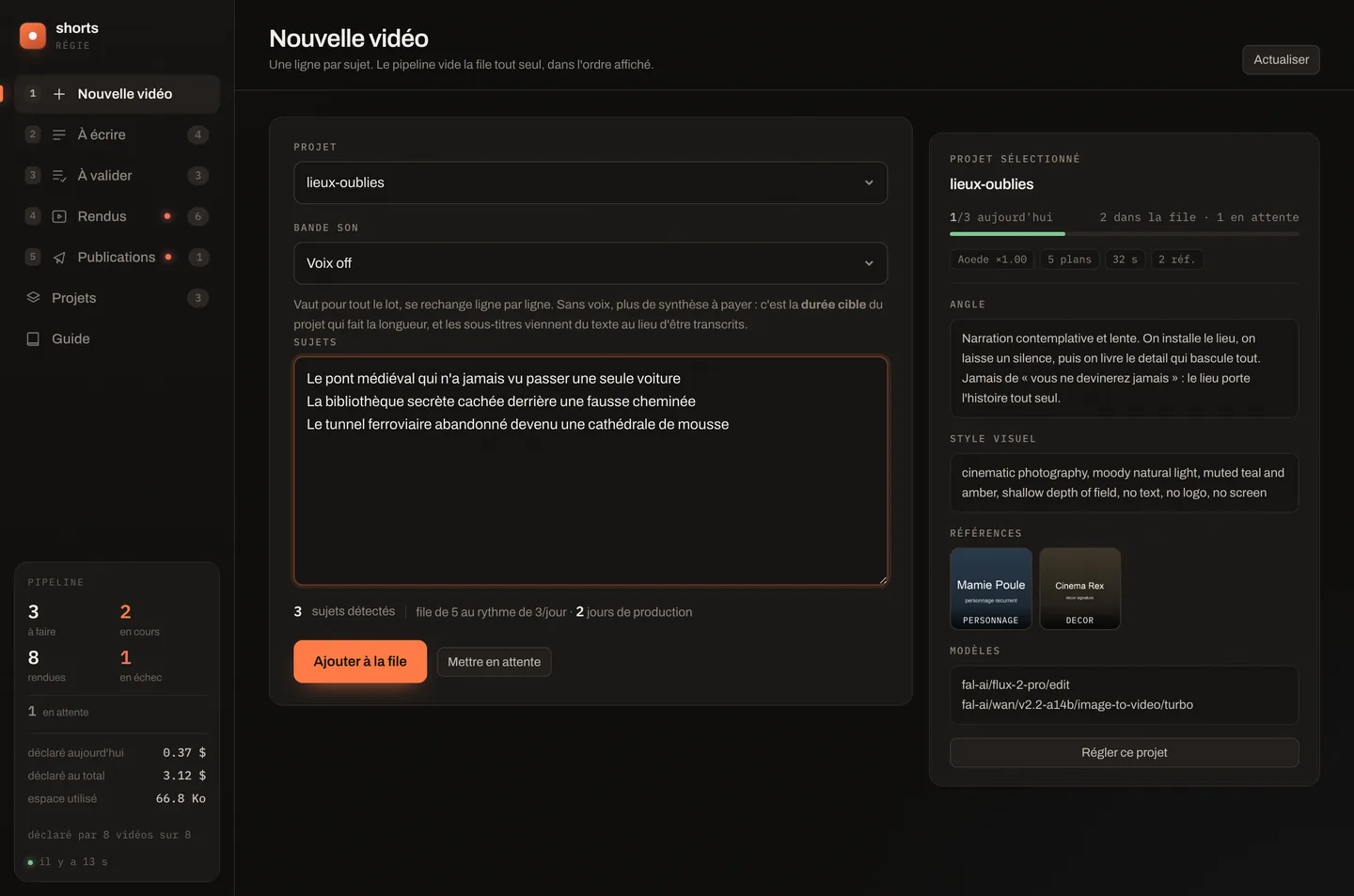
Un sujet par ligne. Le panneau de droite confirme quel projet va les produire. -
9
Lancer l'écriture
Pourquoi. À écrire montre l'ordre de passage réel. La ligne allumée (repère prochain servi) est celle dont le pipeline écrira le script au prochain créneau. La réserve, dessous, reste invisible : elle ne part jamais toute seule. Cet onglet ne parle que d'écriture : ce qui est déjà parti en production, et ce qui a raté en sortant, s'affiche aux étapes suivantes.
Comment. Toutes les 15 min, le pipeline prend le prochain sujet, Claude écrit son script et le critique le juge : le résultat arrive dans À valider, sans générer d'image. Lancer l'écriture force ce passage tout de suite, sans attendre le créneau. Pour envoyer un sujet précis sans le remonter en tête, le bouton Écrire de sa ligne le lance directement (il reste soumis au plafond du jour). La vraie dépense (images, voix, montage) ne part qu'après ta validation, à l'étape suivante.
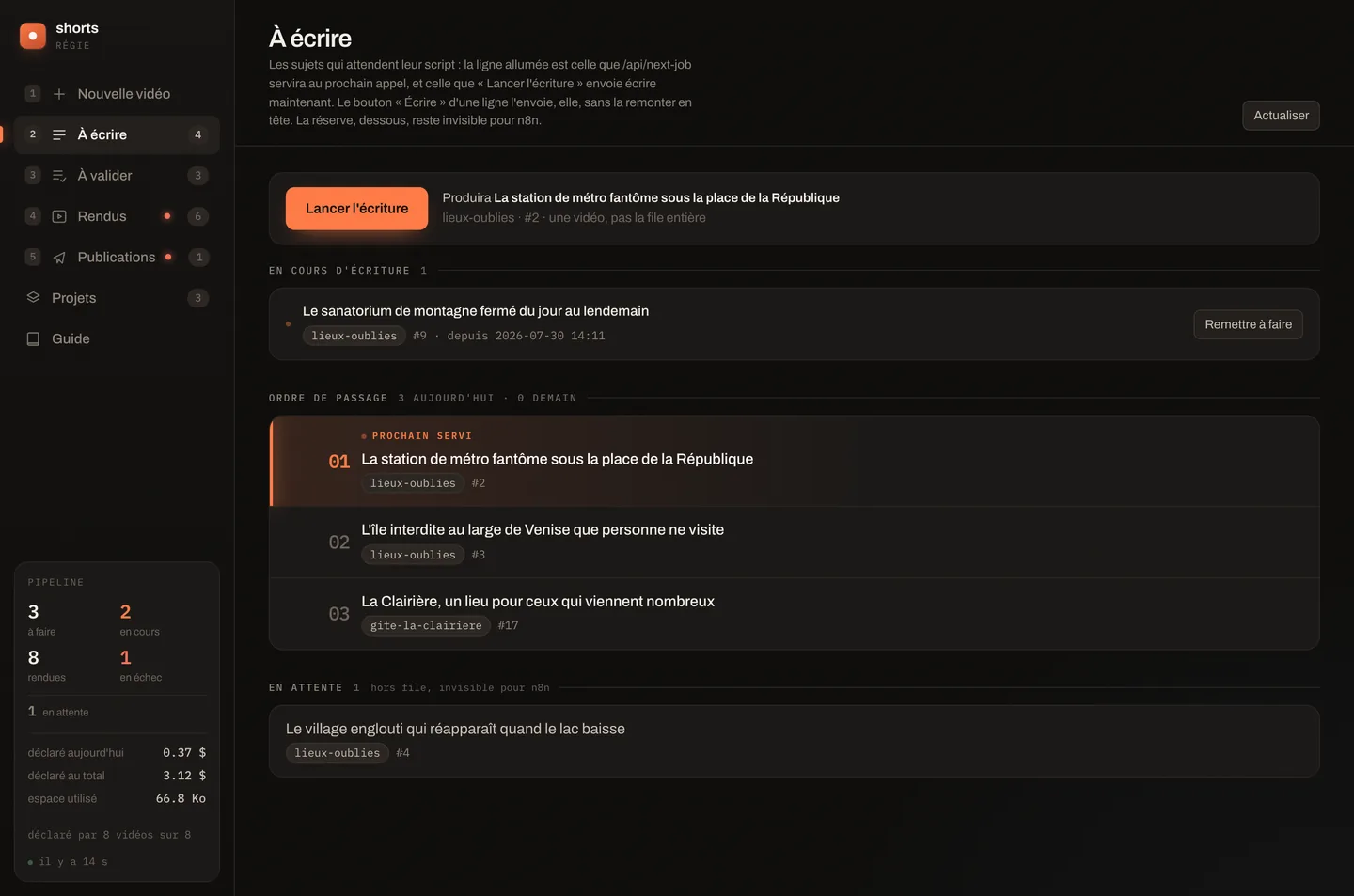
L'ordre de passage. Au-dessus, ce que le pipeline est en train d'écrire ; la ligne orange est le prochain sujet à partir ; la réserve reste hors pipeline. -
10
Relire le script avant de payer
Pourquoi. C'est le garde-fou le plus important. n8n dépose d'abord le script proposé par Claude - narration et plans - avant de générer une seule image. Tant qu'il est ici, il n'a coûté qu'un appel au modèle de texte. Un script raté corrigé maintenant évite de payer des plans qu'on jetterait.
Comment. Onglet À valider : les scripts arrivent repliés, un par ligne avec son projet, son nombre de plans et le début de sa narration. Clique un titre pour ouvrir celui que tu relis - Tout déplier les ouvre tous d'un coup. Un script seul en attente s'ouvre de lui-même. Ce qui est ouvert le reste : le rafraîchissement automatique ne referme rien sous les doigts. Chaque ligne porte son bouton Valider et produire : un script déjà relu part sans être rouvert. Ensuite, pour chaque plan, corrige la voix (narration) et le prompt visuel de l'image directement dans les champs, ou renvoie le tout à Claude avec une consigne de réécriture (« attaque plus fort sur le plan 1 », « coupe le plan 4 »). Quand il te va, Valider et produire lance la génération. Abandonner jette le sujet.
Ce qui est parti. Une vidéo validée s'affiche aussitôt en haut de cet onglet, sous En production, jusqu'à ce que n8n réponde - sans ça, la carte disparaîtrait de l'écran sans qu'on voie où elle est allée. Deux gestes y sont possibles : Remettre à valider la ramène ici en gardant son script, et Remettre à faire repart de zéro en l'effaçant.
Régénérer une image. Après avoir corrigé la voix d'un plan, le bouton ↻ à côté du champ Image réécrit son prompt visuel pour coller à la nouvelle narration, en gardant le style du projet - un seul plan, tout de suite, sans repasser tout le script à Claude. Ça ne coûte qu'un appel au modèle de texte, jamais les images. Le bouton est grisé si
ANTHROPIC_API_KEYn'est pas réglée sur le service.Ne plus relire du tout. Sur une chaîne rodée dont tu ne rouvres plus un script, ce portail ne protège plus rien - il retarde. La case Produire sans relire les scripts (Réglages du projet, juste sous Max par jour) le fait traverser sans arrêt : le script part en production à la seconde où il est écrit, sans clic. Ce que tu troques : un mauvais script mourait gratuitement ici, il coûte désormais un rendu complet avant que tu puisses le refuser d'un 👎. Ce qui reste pour te protéger, c'est le plafond quotidien juste au-dessus de la case - il compte les vidéos terminées dans la journée, et il devient le seul robinet, donc règle-le avant de cocher. Ce qui s'arrêterait quand même ici s'y arrête : un script sans plan, une vidéo en format photos sans photo, une vidéo « son » sans bruit décrit. Ces lignes-là restent sur cet onglet avec la raison affichée en bandeau, et rien ne les relancera tout seul.
Changer d'avis sur la bande son. Le sélecteur à gauche de Valider et produire rejoue le choix de l'étape 8, au dernier moment utile. Il s'enregistre tout de suite et tout seul : il ne touche ni au script relu ni aux corrections en cours. Un dialogue à deux voix passé en muet n'est pas refusé, juste signalé - les répliques ne seront pas synthétisées, mais elles serviront encore aux sous-titres.
Le bruit. Sur une vidéo réglée sur Un bruit, un champ de plus apparaît sous l'accroche : ce qu'on doit entendre, en une phrase, et le rang du plan à l'entrée duquel il tombe. La phrase part telle quelle au modèle d'effets sonores, alors elle se relit comme le reste - « un long pet mouillé qui finit en couinement » ne rend pas le même short qu'« un pet ». Laissé vide, la production est refusée plutôt que de sortir un short muet.
Script de dialogue. Sur une chaîne à deux voix, le haut de la carte n'est plus une narration mais la liste des répliques : chacune porte son texte et un sélecteur qui affiche le nom des deux personnages réglés sur le projet. Corrige le texte, réattribue une réplique à l'autre personnage, la narration lue par la production en découle toute seule. C'est le dernier écran où une inversion se rattrape gratuitement : une fois produite, elle s'entend sur tout le short. Les répliques et les plans y sont côte à côte - le dialogue à gauche, les images en face à droite - pour juger d'un coup d'œil si ce qu'on voit va avec ce qui se dit. Ce sont bien deux colonnes et non des lignes appariées : le nombre de plans vient du projet, celui des répliques de l'écriture, et la 3e réplique ne tombe pas sur le 3e plan.
Qui est à l'écran, et quand. Ce qui relie les deux colonnes n'est pas leur position mais le sélecteur Sur la réplique, en tête de chaque plan : il dit pendant quelle réplique cette image est affichée, et le montage lui donne exactement la durée de cette réplique. Sans lui, les images se partagent la durée à parts strictement égales et le personnage à l'écran n'a aucun rapport avec la voix qu'on entend. Vérifie qu'un plan qui montre le père coq pointe bien une réplique du père coq. Les valeurs montent toujours - un plan ne revient pas en arrière dans le dialogue - et il y a moins de plans que de répliques : la plupart n'en ont aucun, c'est voulu, une image par réplique ferait clignoter le montage. Laissé sur non calé partout, le short revient au partage à parts égales ; c'est tout ou rien, pas à moitié.
Le hook. En tête de carte, un champ Hook porte l'accroche incrustée en haut de l'écran au début du short. C'est une question adressée au spectateur, à laquelle il répond sur lui-même (« Toi aussi tu recomptes les bouchées ? »), écrite par le pipeline pour coller au sujet du jour. Le mot placé entre *astérisques* prend la couleur de chaîne, le reste s'affiche en crème : c'est ce contraste qui fait lire la question en deux temps. La durée d'affichage suit la longueur du texte, entre 2 et 3,6 secondes. Corrige-la ou vide-la ici ; vide, le short part sans accroche. Ce texte n'a d'effet que si le projet a coché Accroche (onglet Projets) : décochée, le champ reste modifiable ici mais rien ne s'incruste au montage.
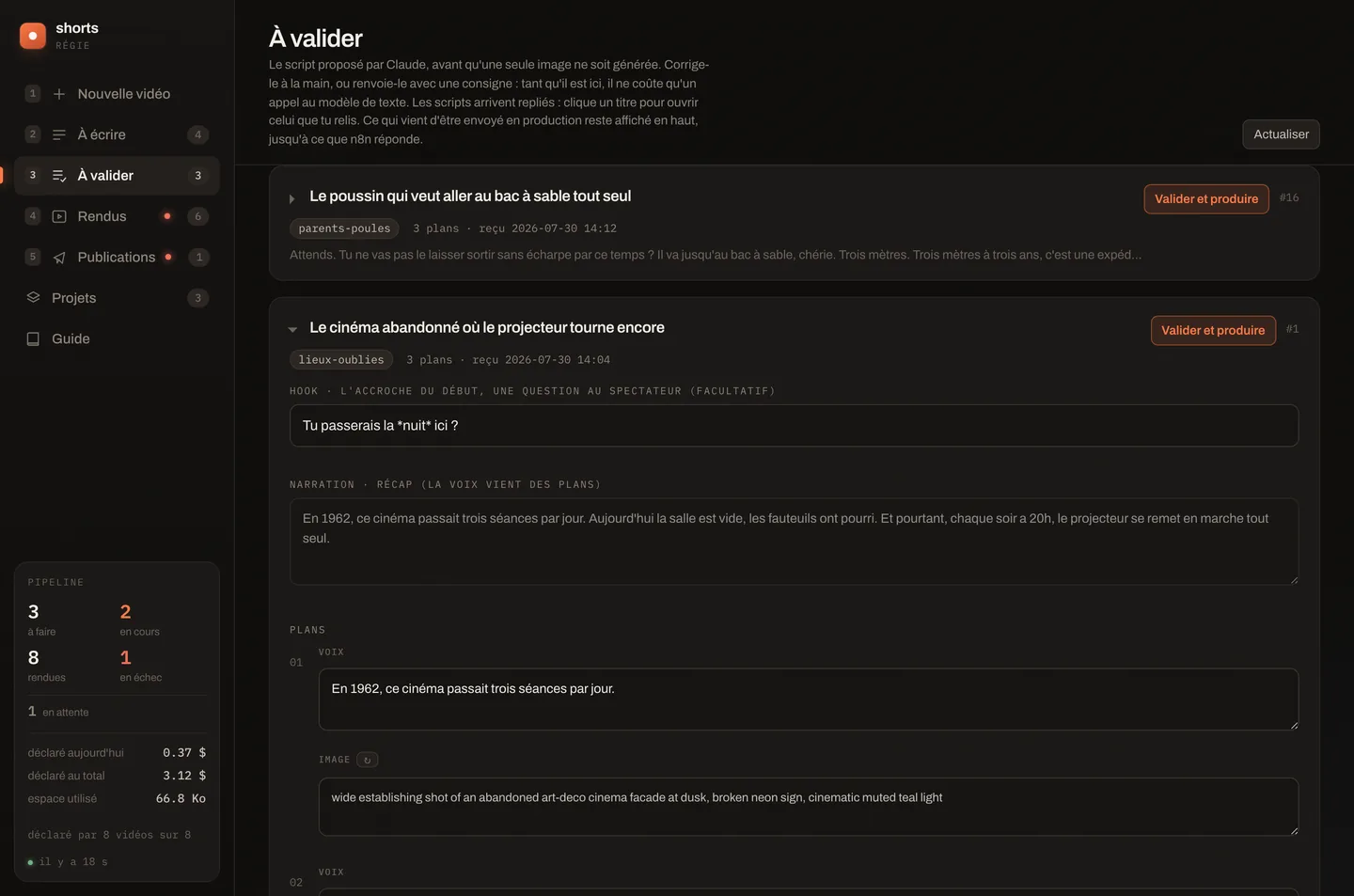
Le portail de relecture : un script ouvert, les autres repliés. Tout se corrige ici, avant la moindre dépense d'image. -
11
Récupérer les rendus
Pourquoi. C'est l'archive de ce qui est sorti : chaque short y arrive avec sa durée et son coût déclaré. Les fichiers sont purgés du disque après
RETENTION_HOURS, donc récupère-les avant expiration.Ce qui sort en ce moment. Au-dessus de l'archive, En production liste ce que n8n est en train de fabriquer et À reprendre ce dont le rendu a échoué - c'est là que se traitent les pannes, et la pastille rouge de la barre latérale les signale sur cet onglet. Sur un échec, Remettre à valider est presque toujours le bon geste : le script avait été relu, c'est le rendu qui a raté, inutile de le faire réécrire.
Comment. Onglet Rendus : filtre par projet, par statut (publiées / non publiées), par règle de publication ou par sujet, puis Télécharger le fichier. Le filtre de statut répond à la question « qu'est-ce qui attend encore d'être mis en ligne ? » : une vidéo bascule du côté publiées dès qu'un réseau l'a acceptée, même s'il en reste un à servir - c'est le bouton Publier le reste qui te dit lequel. Chaque short se note d'un 👍 ou d'un 👎, et s'ouvre au clic sur son détail (script complet, coût, durée) - pratique pour voir ce qui a marché ; les avis repartent vers les prochains scripts via n8n. Boucle : reviens en Nouvelle vidéo ajouter des sujets, et la chaîne tourne toute seule tant que le plafond quotidien n'est pas atteint.
Pourquoi cette vidéo ne sort pas. Sur une chaîne armée pour la publication automatique, chaque vignette porte le verdict de la règle : prête à sortir, sort dans 12 h (la fenêtre de veto court encore), doublon de #93. Le quatrième filtre de la barre trie sur ce même verdict, et c'est lui qui répond à la question que le compteur ne sait pas poser : l'onglet annonce 87 rendus quand la règle n'en juge que 4 publiables, et cet écart n'est ni une panne ni un chiffre à croire sur parole. Les cartes de l'onglet Publications mènent ici, motif par motif. Sur un projet qui ne publie pas tout seul, aucun badge : la règle ne juge rien là où elle ne s'applique pas.
La corbeille. Un 👎 sur un short non publié le sort de la planche : il ne sortira jamais, il n'a plus à encombrer l'archive. Le bouton 🗑 Corbeille, au bout de la barre de filtres, porte leur nombre et bascule la vue sur eux seuls. Quelques jours plus tard (
CORBEILLE_JOURS, 7 par défaut), leurs fichiers sont effacés : le MP4 et toutes les sources gardées pour un re-montage, qui pèsent bien plus lourd que la vidéo finale. Chaque vignette annonce le délai qui lui reste. La ligne, elle, reste - avec son sujet, son coût et son 👎, parce que c'est elle qui empêche le prochain script de reproposer ce qui vient d'être refusé. Tant que les fichiers sont là, retirer le pouce ramène le short dans la planche ; le bandeau de la corbeille porte aussi Vider maintenant, qui n'attend pas l'échéance. Un 👎 sur un short déjà publié ne le met pas à la corbeille : il est en ligne, le pouce n'est qu'un avis.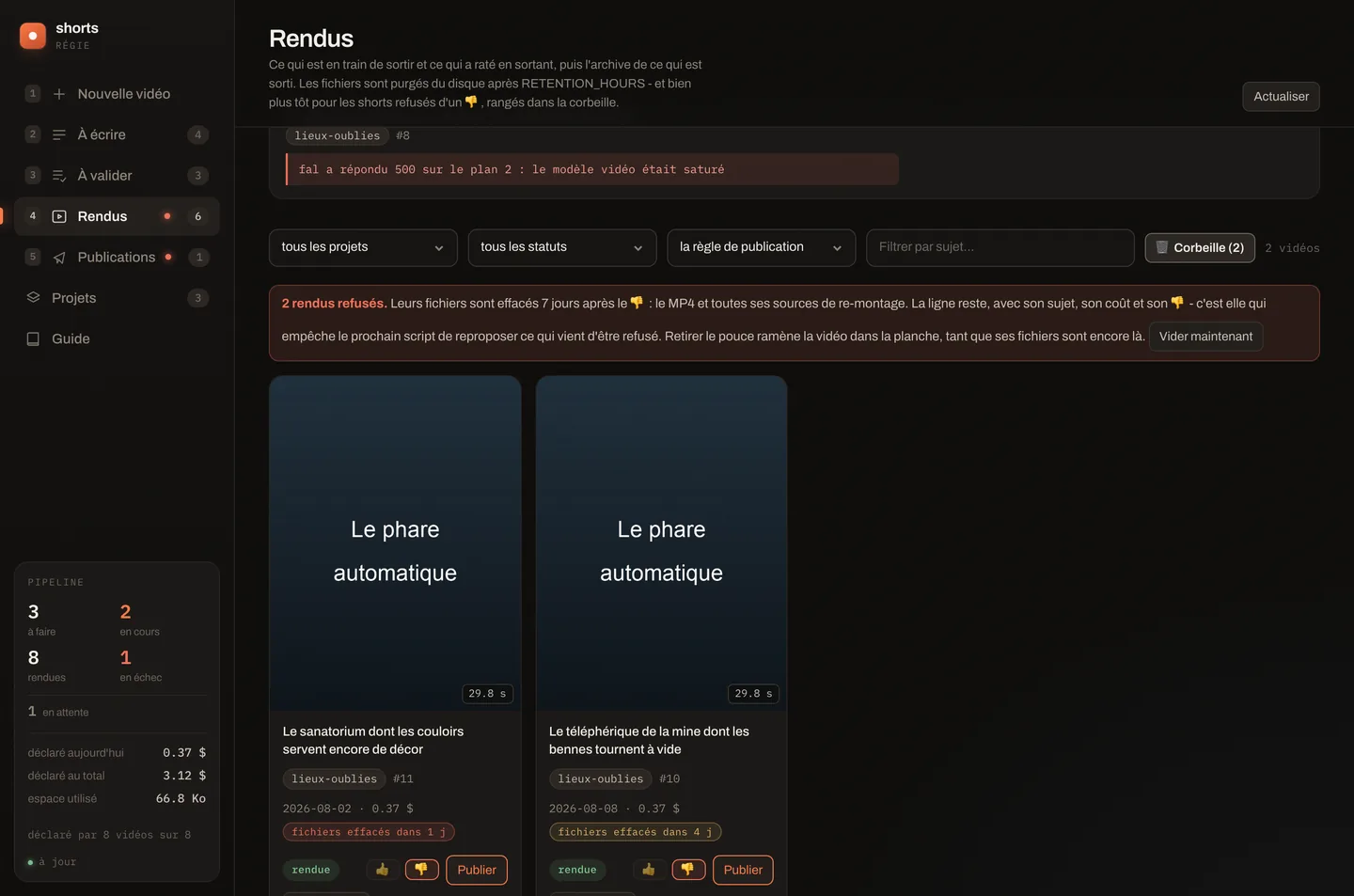
La corbeille : ce qui ne sortira jamais, sorti de la planche, avec le délai qui reste à chaque fichier. Refaire. Une fois le short sorti, ni Remettre à valider ni Remettre à faire ne l'acceptent : c'est Refaire qui reprend la main. Il recopie le script relu - narration, plans, hook, titre - dans une nouvelle ligne déposée en À valider, exactement l'état d'avant « Valider et produire », et t'y emmène. La copie ne coûte rien : ni Claude, ni fal, juste une ligne de plus. Corrige ce que tu veux, puis produis - c'est là que ça dépense. Le rendu d'origine garde son fichier, son coût et sa note. Le job, lui, est relu du projet au moment de produire : change le modèle image avant de cliquer, et tu rejoues le même texte sur un autre modèle.
Publier. Publier pousse le short en Reel sur la Page Facebook et le compte Instagram du projet, sans passer par le téléphone. Les deux identifiants se collent dans la carte Réglages du projet (Page Facebook, Compte Instagram) ; le jeton, lui, est réglé une fois côté service (
META_ACCESS_TOKEN) - sans lui le bouton reste grisé. Il reste grisé aussi tant que le projet de la vidéo n'a aucun des deux identifiants : le short est prêt, mais il n'a nulle part où aller. Compte quelques secondes : Instagram encode le fichier de son côté avant d'accepter la mise en ligne, et le service attend ce feu vert. Les deux réseaux sont indépendants - si Instagram refuse, Facebook part quand même, l'erreur nomme la cause (jeton à régénérer, permission à ajouter), et le bouton devient Publier le reste pour ne rattraper que le réseau manquant. Une fois en ligne il passe à Publiée ✓ : recliquer demande confirmation, parce que republier ne remplace pas le premier post, il en crée un second.YouTube. Même bouton, troisième réseau, avec deux différences à connaître. La chaîne est portée par le jeton réglé côté service, pas par le projet : l'ID de chaîne saisi dans les Réglages sert à activer YouTube et à refuser l'envoi si le jeton pointe ailleurs. Et les premières publications sortent en non répertorié (
YOUTUBE_PRIVACY), pour qu'on relise le rendu sur YouTube avant de le rendre visible - un filet que Meta ne permet pas. Les Shorts ne se déclarent pas : une vidéo verticale de moins de trois minutes est classée automatiquement. TikTok, lui, n'est pas là : y publier par API demande une app auditée par TikTok, ce que ni Meta ni Google n'exigent pour tes propres comptes.Re-monter. Le détail d'un rendu porte un écran Re-monter : réordonne les plans, retire ceux qui ne vont pas, ou remplace-en un par un fichier que tu uploades, puis re-monte. La voix et les plans gardés sont réutilisés tels quels - rien n'est régénéré ni repayé - et le résultat est une nouvelle variante, l'original restant intact pour comparer. Utile pour garder les morceaux qui plaisent et ne refaire que le reste. (Disponible tant que les sources du rendu ne sont pas purgées, et sous réserve que
ARCHIVER_SOURCESsoit actif.)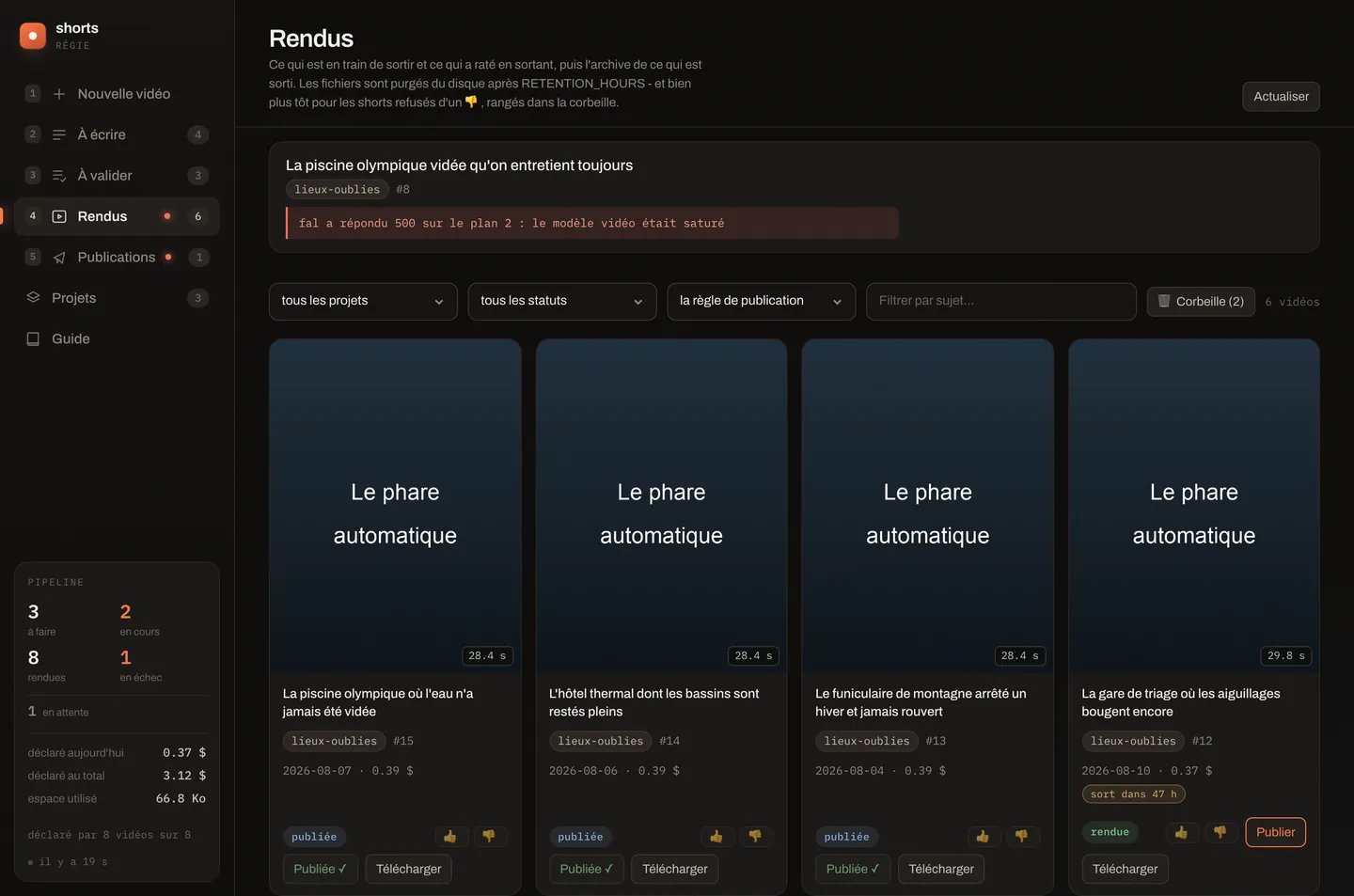
La vue est descendue d'un cran pour montrer la rangée de boutons d'une vignette ; « En production » se trouve juste au-dessus de « À reprendre ». Les deux états du bouton de publication sont côte à côte : « Publier » sur ce qui attend, « Publiée ✓ » sur ce qui est déjà en ligne. Sous la date, la pastille dit ce que la règle de publication pense de ce rendu - les vidéos déjà publiées n'en portent pas, la règle ne les juge plus. -
12
Laisser la chaîne publier toute seule
Pourquoi. Publier à la main marche tant qu'on est là tous les jours. Passé ce stade, on arme la chaîne : trois fois par jour, le service désigne le prochain short et n8n le pousse. Ce qui devient difficile alors, ce n'est plus de publier, c'est de savoir ce qui est parti - et surtout de voir qu'un créneau n'a rien sorti, ce qui ne lève aucune erreur nulle part.
Comment on arme. Carte Réglages du projet : la case Publication automatique, une date de plancher et les créneaux. Le plancher est obligatoire, et c'est le réglage qui se venge : sans lui, cocher la case rend publiable tout l'historique du projet, et comme la file est un premier entré premier sorti, ce sont les rendus les plus anciens qui partent en premier - ceux d'avant que la chaîne trouve son ton. Les créneaux, eux, ne déclenchent rien : c'est le Schedule de n8n qui publie, ils le décrivent, pour que le journal sache dire « ce créneau est passé et n'a rien sorti ». Changer l'un demande de changer l'autre.
La règle, en une phrase. Sort tout ce qui est rendu sauf ce qui porte un 👎, et seulement au-delà de 48 h. Le pouce bas est un veto, l'absence de pouce n'en est pas un - ne rien dire vaut accord, sinon il faudrait trois pouces par jour pour que la chaîne tourne. Les 48 h sont le délai garanti pour dire non : sans elles, ce délai vaudrait la taille de la file divisée par le nombre de créneaux, et il se réduirait tout seul à mesure que le stock se vide. Enfin, deux reprises d'un même sujet ne sortent jamais toutes les deux : c'est un gag repris, pas deux épisodes.
Ce que l'onglet montre. Trois blocs, trois questions. Les cartes disent ce qu'il reste en réserve et pour combien de jours - « 2 prêtes » ne veut rien dire tant qu'on ne sait pas qu'il en part trois par jour. Le journal dit si ça tourne, créneau par créneau, avec les réseaux réellement servis et un compteur « à la main » pour ce qui est sorti hors créneau. Les anomalies, en bas, disent ce qui cloche : les créneaux passés à vide, une vidéo en ligne sur un seul de ses réseaux, et l'écart entre le nombre de rendus et le stock réellement publiable.
Où on répare. Rien ne se répare sur cet onglet, et c'est normal : un constat porte sur une chaîne, une correction porte sur une vidéo. Chaque constat est donc un bouton vers l'endroit où le geste se fait. Les lignes de motifs (« 41 pouce bas ») emmènent dans Rendus, filtré sur ce motif et cette chaîne. La prochaine sortie s'ouvre au clic et porte son 👎 : c'est le dernier écran où on peut arrêter ce qui va partir, et la suivante prend aussitôt sa place. Une case pleine du journal ouvre le rendu qu'elle a sorti. Réglages, en tête de carte, ouvre les créneaux et le plancher de la chaîne.
La pastille. Quand une chaîne descend sous un jour de réserve, un point rouge s'allume sur l'onglet, comme celui des échecs sur Rendus. C'est le seul signal qui prévienne sans qu'on ait pensé à regarder - et c'est exactement le cas qui a motivé cet onglet : trois créneaux passés à vide dans la même journée, sur deux chaînes, sans qu'une seule ligne d'erreur soit écrite nulle part.
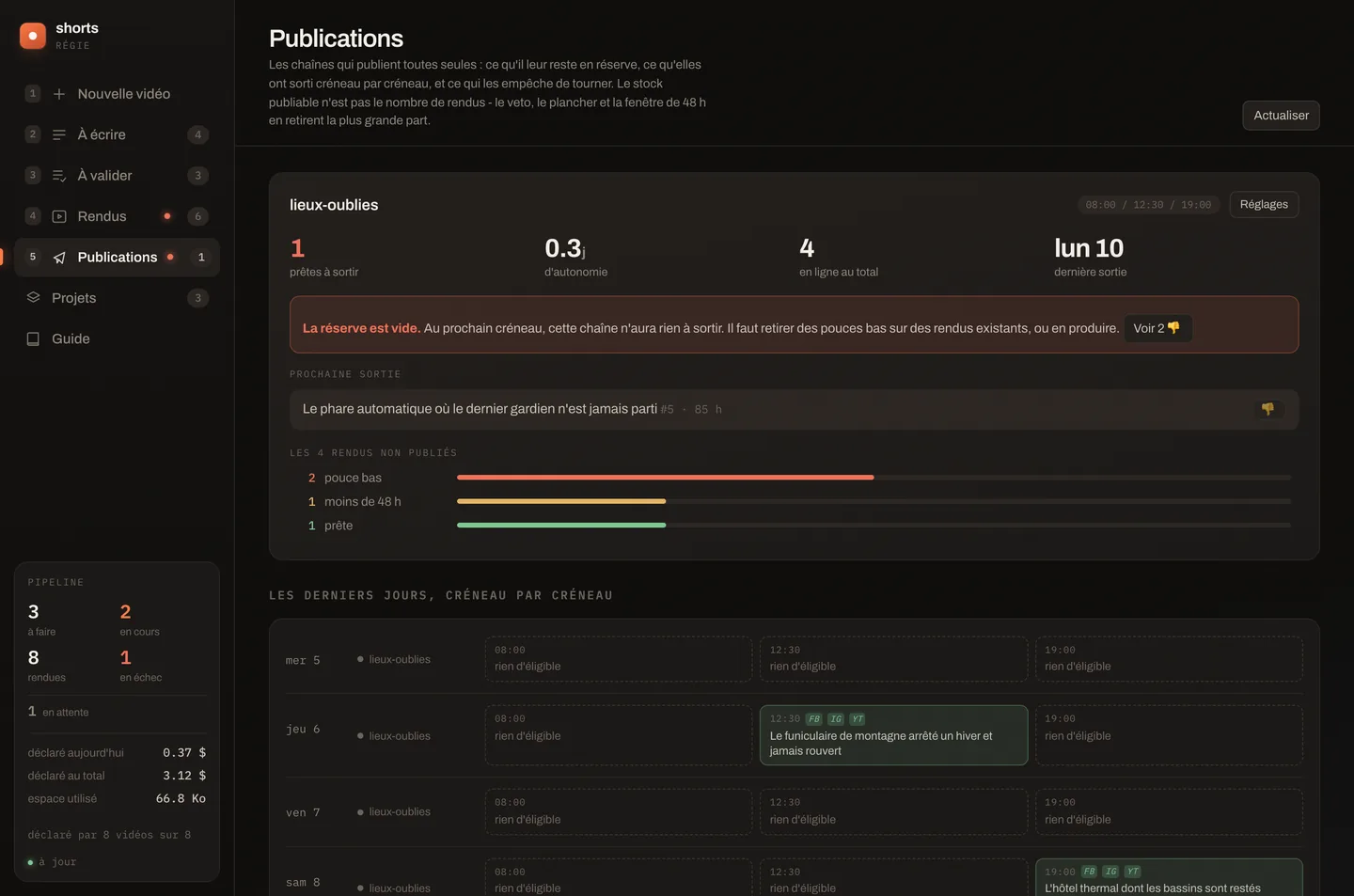
La carte répond à « est-ce que j'ai de quoi tenir », le journal à « est-ce que ça tourne ». Une case en pointillé est un créneau passé sans rien sortir : côté n8n, cette exécution s'est pourtant terminée normalement. Tout ce qui est chiffré sur la carte est cliquable et mène là où le geste se fait - une ligne de motif vers la planche filtrée, la prochaine sortie vers son détail.
Sous le capot : la chaîne n8n
La console ne fabrique rien elle-même : elle pilote un pipeline n8n qui tourne à côté. Entre le moment où tu déposes un sujet et celui où le short arrive dans Rendus, tout passe par deux étages automatiques. Comprendre où l'un s'arrête et où l'autre commence explique pourquoi la relecture est gratuite et où part, exactement, la dépense.
Étage 1Écriture + critique, en continu
Quand. Toutes les 15 min, ou tout de suite si tu cliques Lancer l'écriture. n8n prend le prochain sujet de À écrire.
Quoi. Claude écrit le script (narration et plans, ou répliques si la chaîne est à deux voix). Un second passage de Claude critique ce script et le fait réécrire jusqu'à deux fois si besoin, avant de le déposer dans À valider. Cet étage ne génère aucune image : il n'a coûté qu'un peu de texte. C'est pour ça que corriger ou jeter un script ici ne gâche rien.
Étage 2Production, sur ta validation
Quand. Uniquement quand tu cliques Valider et produire dans À valider. Rien ne part sans ce clic : c'est ta vanne de dépense.
Quoi. n8n génère les images des plans (avec les références du projet quand le modèle sait les lire), ajoute le mouvement, synthétise la voix, monte le tout avec ffmpeg, puis dépose le fichier dans Rendus avec son coût déclaré. Les 👍/👎 que tu laisses repartent nourrir les prochains scripts de l'étage 1.
Trois bifurcations qui changent ce qui est produit
Selon la config du projet, l'étage 2 ne suit pas toujours le même chemin :
- Le format décide du montage. Image publie une seule image fixe, sans voix ni montage. Diapo ajoute le mouvement (zoom, travelling) au montage et saute le modèle vidéo, le poste le plus cher. Plans et UGC passent, eux, par la génération vidéo.
- La voix part par défaut sur le catalogue Google. Une chaîne peut router sa voix vers un autre fournisseur (MiniMax) sans que rien ne change de ton côté : c'est le même champ voix du projet qui décide.
- Le dialogue à deux voix fait synthétiser chaque réplique avec la bonne voix, puis assembler les pistes en une seule bande-son avant le montage.
Le câblage technique complet (les deux workflows n8n, leurs nœuds,
credentials, endpoints du service de rendu et pièges connus) vit dans le dépôt, en
guide/workflows-n8n.md - à lire avant de toucher aux workflows.